Una renta reúne a un cliente, unas fechas y unos productos. Esta guía sigue su recorrido completo: crearla, entregarla, recibirla y cerrarla.
Crea una renta
- Haz clic en Nueva Renta (en el menú lateral o en Rentas).
- Elige al cliente. Si todavía no existe, créalo primero (ver Clientes).
- Define las fechas de inicio y fin.
- Agrega los productos o paquetes que se rentan.
- Si aplica, suma servicios adicionales, un descuento y un depósito (ver más abajo).
- Si algún producto tiene un formulario asociado, Leaxio agrega un paso para llenarlo antes de la revisión.
- Revisa el resumen y confirma la renta.
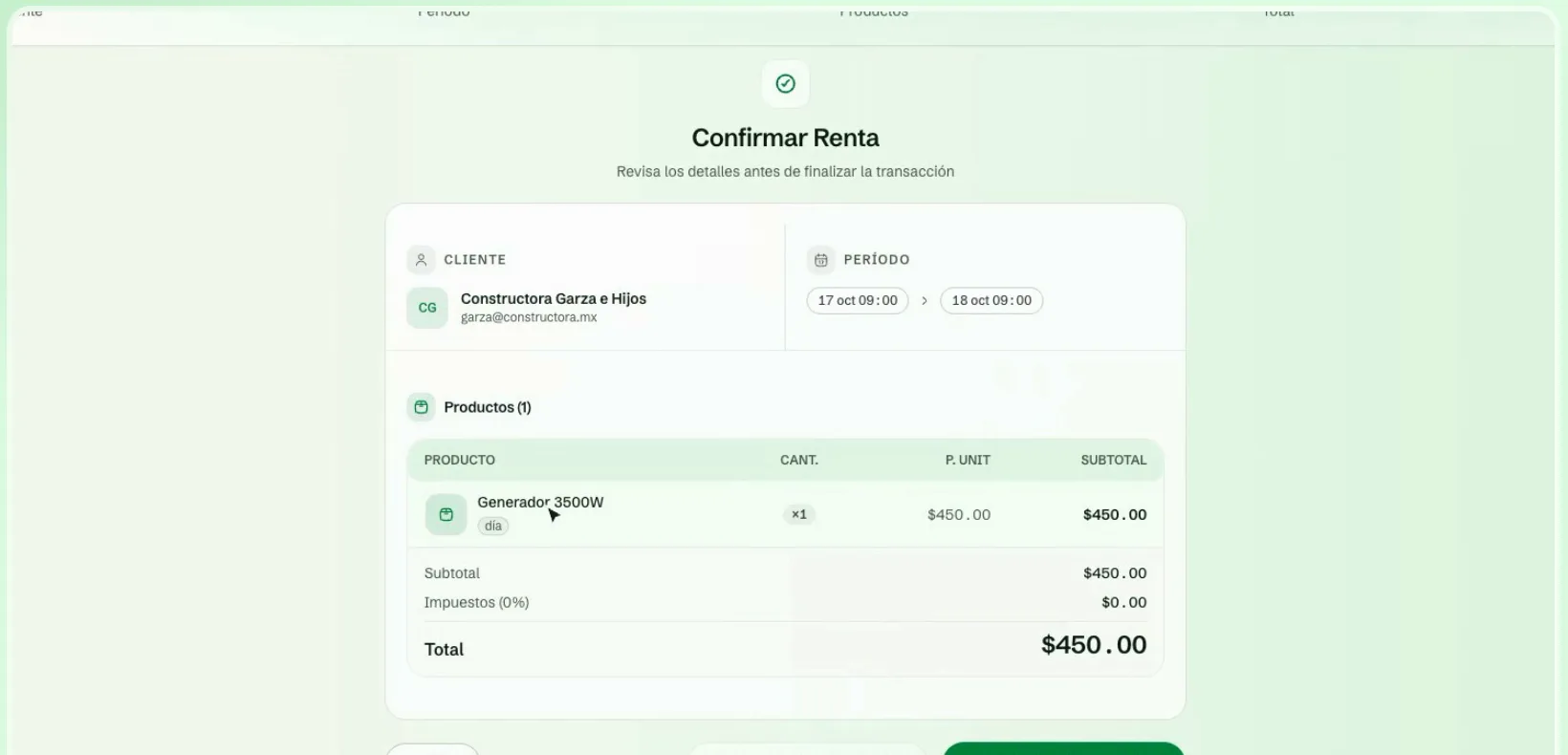
Leaxio no deja rentar un producto para fechas en las que ya está comprometido. Para comprobar la disponibilidad antes, usa el Calendario.
Depósito
Al crear la renta puedes registrar la garantía que deja el cliente. Las opciones son:
| Tipo | Qué registras |
|---|---|
| Sin depósito | Nada |
| Dinero | El monto del depósito |
| Identificación | Cuál dejó el cliente (por ejemplo, INE o pasaporte) |
| Objeto de valor | Una descripción del objeto |
El ciclo de una renta
Cada renta avanza por estos estados. Los verás en la lista de Rentas y en el detalle de cada una:
- Reservada: el cliente, las fechas y los productos están apartados.
- En preparación: estás alistando el equipo.
- Lista para recoger: todo está listo para entregarse.
- Entregada: el cliente ya tiene el equipo.
- Devolución pendiente: se acerca la fecha de devolución. Si pasa la fecha, la renta pasa a Devolución vencida.
- Pendiente de cierre: el equipo ya regresó, falta liquidar y cerrar.
- Cerrada: la renta terminó.
Además, la lista muestra un estado general: Activa, Vencida, Completada o Cancelada.
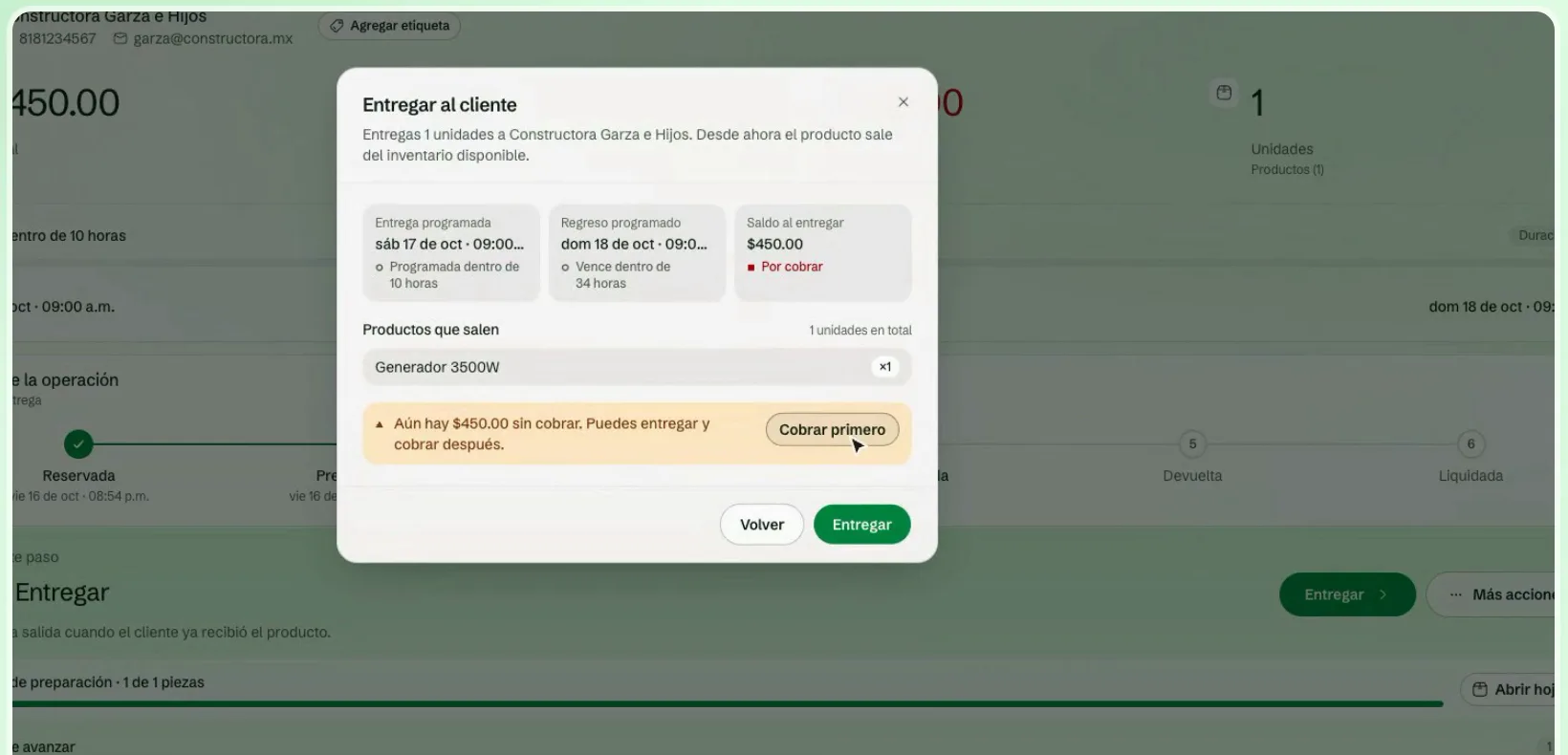
Recibe el equipo
Cuando el cliente regresa el equipo, registra la devolución física. Esto libera el inventario y habilita el mantenimiento y el cierre. No cobra la renta ni devuelve el depósito automáticamente: eso lo haces tú al liquidar.
Devoluciones parciales
Si el cliente regresa solo una parte, usa Registrar devolución: indica cuántas piezas regresaron hoy (o Marcar todo). Lo que falte queda pendiente en la renta, y el detalle muestra el avance, por ejemplo "Devuelto 3 de 5 piezas". Si prefieres, usa Escanear y lee la etiqueta de cada pieza que regresa: se marca una por cada lectura (ver Escáner y etiquetas).
Devoluciones con retraso
Cuando un equipo regresa tarde, Leaxio te sugiere un cargo por retraso según la política que configuraste, y tú decides si lo registras antes de liquidar. Ver Configuración de la organización.
Cotizaciones, calendario y contratos
Alrededor de una renta hay tres herramientas que conviene conocer:
- Cotizaciones: si el cliente quiere ver una propuesta antes de decidir, cotiza y conviértela en renta cuando la acepte, sin volver a capturar los datos.
- Calendario: salidas y devoluciones por día, con filtros por producto y estado.
- Contratos de renta: genera el contrato con los datos de la renta y comparte el enlace para que tu cliente lo firme.